Documentation
Configuration d'une Levven Q Gateway
L'ajout d'une Q Gateway vous permet d'accéder à l'application Levven Controls, créant ainsi une expérience de maison intelligente unique.
Outils et Matériaux
- Q Gateway
- Adaptateur d'alimentation (inclus dans la boîte)
- Câble Ethernet (inclus dans la boîte)
- Modem Internet
Mise sous tension de la Q Gateway
- Placez la Q Gateway près du modem Internet de votre maison.
- À l'aide de l'adaptateur d'alimentation inclus, branchez la Q Gateway dans une prise de courant.
- Connectez la Q Gateway à un port LAN disponible sur votre modem. Si votre modem a plus d'un port LAN, vous devrez vous assurer que le port est déverrouillé et disponible. En cas de doute, veuillez contacter votre fournisseur d'accès Internet pour obtenir de l'aide.
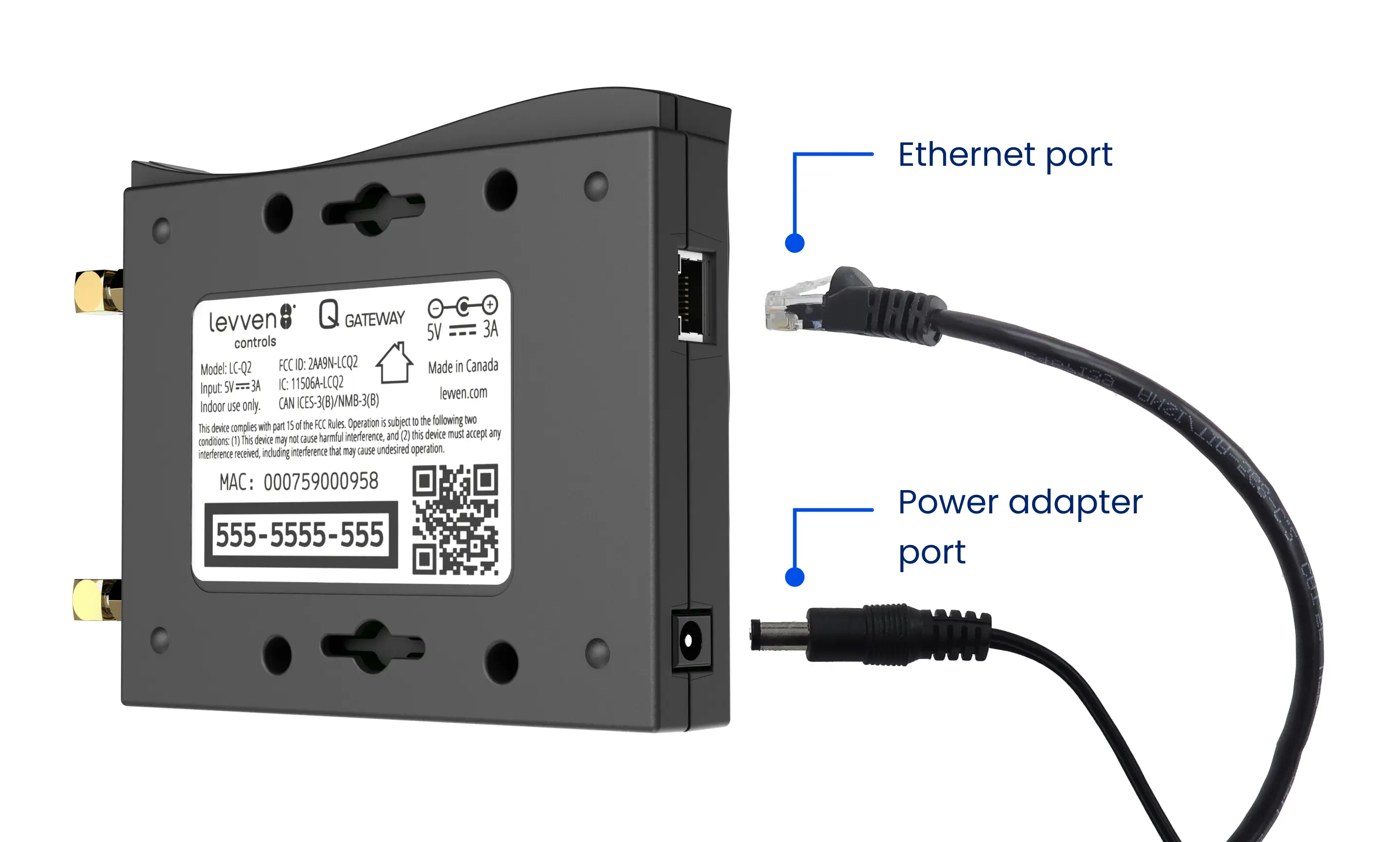
- Attendez que le voyant DEL devienne VERT fixe. Cela indique que la passerelle Q est connectée et prête.
Ajout de la Q Gateway au groupe Maison
Une fois que votre Q Gateway est configurée et prête, elle devra être regroupée avec vos contrôleurs de puissance. Le regroupement configure le canal radio que les contrôleurs de puissance et la Q Gateway utilisent pour communiquer entre eux. Une fois regroupés, tous vos appareils Levven ne 'parleront' qu'avec ceux du même groupe, et relayeront les messages les uns des autres, améliorant ainsi la portée sans fil.
Regroupement d'une Q Gateway à un groupe Maison existant
- Appuyez et relâchez le bouton du contrôleur de puissance dans la plaque murale bleue.
- Appuyez et relâchez le bouton en forme de V de la Q Gateway. La passerelle et le contrôleur de puissance devraient tous deux clignoter rouge/vert.
- Appuyez et relâchez le bouton sur la plaque murale bleue pour confirmer le regroupement. Le voyant DEL de la Q Gateway et du contrôleur de puissance clignotera brièvement vert.
Application mobile Levven Controls
Maintenant que vous avez ajouté avec succès votre Q Gateway au groupe Maison des contrôleurs de puissance, installez l'application Levven Controls sur votre téléphone intelligent ou votre tablette.
Limite de capacité
Chaque Levven Q Gateway peut prendre en charge jusqu'à 50 contrôleurs de puissance (y compris les gradateurs) dans un groupe Maison.
Pourquoi y a-t-il une limite ?
Capacité du système
La mémoire et la puissance de traitement de la Q Gateway sont suffisantes pour gérer la communication et le contrôle d'un maximum de 50 contrôleurs de puissance dans un seul groupe Maison.
Portée RF
La Q Gateway dépend de la communication par fréquence radio (RF) pour communiquer avec les contrôleurs de puissance et les interrupteurs. Les contrôleurs de puissance dans un groupe Maison peuvent agir comme des répéteurs pour augmenter la portée, mais la capacité du système reste limitée par la mémoire et la puissance de traitement.
Stabilité du réseau
Surcharger le système avec trop d'appareils peut entraîner une instabilité dans l'envoi et la réception des commandes. Cela pourrait affecter les mises à jour du micrologiciel pour la Q Gateway et les contrôleurs de puissance qui pourraient être hors de portée.
Recommandations
Si votre installation nécessite plus de 50 contrôleurs de puissance, il existe quelques façons de contrôler le système :
Lier plusieurs Q Gateway au même compte Cloud Levven
Plus d'une Q Gateway peut être installée dans la même maison pour gérer les installations comportant plus de 50 contrôleurs de puissance.
Liez chaque Q Gateway à un seul compte Cloud Levven. Chaque passerelle Q maintiendra son propre groupe Maison de contrôleurs de puissance. Cela vous permet de gérer et de contrôler tous les appareils à partir de la même application Levven Controls. Dans l'application, sélectionnez la 1ère, la 2ème ou la n-ième passerelle Q pour voir les appareils du groupe Maison de cette passerelle.
Utiliser les intégrations de maison intelligente (Alexa ou Google Home)
Pour une automatisation avancée et un contrôle inter-appareils, vous pouvez connecter plusieurs passerelles Q via des plateformes tierces comme Amazon Alexa ou Google Home Assistant. Une fois liées, vous pouvez créer des routines ou des commandes vocales qui fonctionnent sur tous les appareils, quelle que soit la passerelle Q à laquelle ils sont connectés.
Segmenter les grands projets par zone ou par fonction
Dans les grandes installations (par exemple, maisons à plusieurs étages ou duplex), envisagez d'attribuer chaque Q Gateway à une zone spécifique—telle que les étages ou les pièces principales. Cela maintient chaque passerelle Q sous la limite d'appareils et améliore la performance RF et la réactivité du système.
Planifier à l'avance l'évolutivité
Lors de la conception de maisons ou de bâtiments destinés à évoluer, cartographiez la distribution des appareils à l'avance. Le pré-assignement des contrôleurs de puissance et des interrupteurs à des Q Gateway désignées permet d'éviter les goulots d'étranglement de performance et simplifie le support ou l'expansion future.
Réinitialisation de la Q Gateway
Réinitialisation d'usine pour les versions 1.11.13 et antérieures
- Appuyez et maintenez enfoncé le bouton de jumelage de la Q Gateway pendant 10 secondes.
- Relâchez lorsque le voyant DEL clignote en rouge.
- Les informations du groupe réseau sont maintenant effacées.
Réinitialisation d'usine pour les versions 1.11.14 à 1.11.17
La réinitialisation d'une Q Gateway vous permet d'effacer tous les comptes liés à votre passerelle Q. Pour effectuer une réinitialisation :
- Appuyez et maintenez enfoncé le bouton de jumelage sur le dessus de la Q Gateway pendant dix (10) secondes.
- Le voyant DEL de la Q Gateway clignotera en rouge.
- Relâchez le bouton. Les comptes liés à cette Q Gateway ont été effacés.
La réinitialisation de la Q Gateway à ses paramètres d'usine efface toutes les données de regroupement et restaure les paramètres par défaut. Pour ce faire :
- Appuyez et maintenez enfoncé le bouton du trou d'épingle (pinhole) sur la Q Gateway pendant dix (10) secondes.
- Le voyant DEL de la Q Gateway clignotera en rouge.
- Relâchez le bouton. La Q Gateway est maintenant revenue aux paramètres par défaut.
Réinitialisation d'usine pour les versions 1.11.18 ou supérieures
La réinitialisation d'une Q Gateway vous permet d'effacer tous les comptes liés à votre passerelle Q. Pour effectuer une réinitialisation :
- Appuyez et maintenez enfoncé le bouton de jumelage sur le dessus de la Q Gateway pendant dix (10) secondes.
- Le voyant DEL de la Q Gateway clignotera lentement en vert/jaune.
- Relâchez le bouton après dix (10) secondes (ou une fois que le voyant DEL commence à clignoter plus rapidement). Les comptes liés à cette Q Gateway ont été effacés.
La réinitialisation de la Q Gateway à ses paramètres d'usine efface toutes les données de regroupement et restaure les paramètres par défaut. Pour ce faire :
- Appuyez et maintenez enfoncé le bouton de jumelage sur la Q Gateway pendant trente (30) secondes.
- Le voyant DEL de la Q Gateway clignotera lentement en vert/jaune. Continuez de maintenir le bouton enfoncé.
- Le voyant DEL de la Q Gateway clignotera rapidement en vert/jaune. Continuez de maintenir le bouton enfoncé
- Le voyant DEL de la Q Gateway clignotera en rouge.
- Relâchez le bouton. La Q Gateway est maintenant revenue aux paramètres par défaut.
Dépannage
Que signifient les voyants DEL de ma Q Gateway ?
La Q Gateway affichera une variété de couleurs pour indiquer son statut ou si elle a rencontré des problèmes.
- Vert Fixe - la passerelle Q est en ligne avec la connectivité Internet.
- Bleu - Mode de découverte (lors de la première connexion aux appareils de votre maison), démarrage ou obtention de données
- Jaune/Bleu pâle - en cours de mise à jour
- Jaune - Mises à jour en attente (clignotera en jaune fixe et blanc/bleu clignotant lors de la mise à jour des appareils)
- Rouge Clignotant - Aucune connexion Internet ou aucune connexion au Cloud
- Rouge Fixe - Défaillance possible de la passerelle Q; contactez le soutien de Levven pour obtenir de l'aide.
- Aucun voyant DEL - Aucune alimentation ou panne de courant.
Pourquoi la Q Gateway n'apparaît-elle dans l'application mobile Levven que lorsque je suis à la maison ?
Pour accéder à votre Q Gateway à distance, activez la connexion au Cloud pendant que vous êtes connecté à votre réseau Wi-Fi local :
- Appuyez sur Plus dans le menu du bas.
- Allez dans Paramètres > Configuration du système.
- Sélectionnez votre Q Gateway.
- Sous l'onglet Infos, basculez l'état de la connexion au Cloud.
Pour confirmer :
- Fermez l'application Levven Controls.
- Désactivez le Wi-Fi et passez aux données cellulaires.
- Rouvrez l'application.